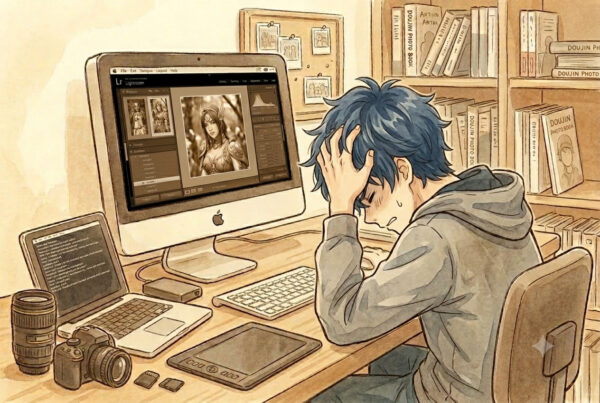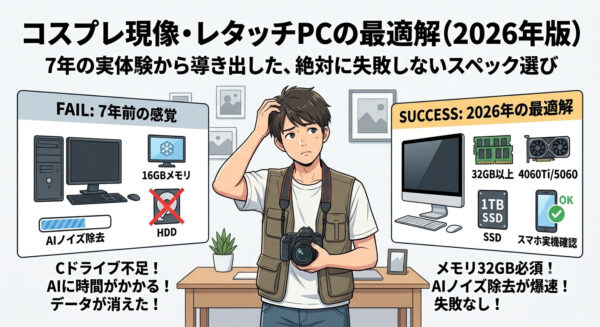
7年前に購入したPCは現在もコスプレ写真の現像やレタッチに使用していますがぜんぜん問題なく使用できているんですよね。当時私がパソコン選びで注意した点を合わせて2026年に写真編集用に新たにパソコンを買うのであればこのパソコンというのを検証してみました。
💡【この記事の結論】コスプレ現像・レタッチの最適セット
PC本体: マウスコンピューターの20万円台後半のデスクトップ
最重要パーツ: メモリ32GB以上(重層レイヤー・AIノイズ除去で絶対必須)
グラフィックボード: GeForce RTX / 5060(AI生成削除やノイズ除去を数秒に短縮)
ディスプレイ: 3万〜5万円台の工場出荷時校正済みIPS(ASUS ProArt / Dell等)
色味の運用ルール: モニターの輝度を落とし、最終仕上げは「スマホ実機(iPhone/Android)」で確認する
筆者は2019年にプロ仕様のデスクトップPCを購入し、7年間ノントラブルで毎週末のコスプレ現像・Photoshopの重層レタッチに使っています。
今回は、7年間使い倒して分かった「本当に必要なPCスペック」「やってしまった失敗談」、そしてSNSで映えるスマホ閲覧に特化したディスプレイの選び方を詳しく解説します。
もくじ
コスプレ現像・レタッチに本当に必要なPCスペック一覧
コスプレ現像PCはそこそこのCPUとグラフィックボードを選び、最低限メモリ32GB以上へカスタマイズするのが最も失敗しない買い方です。
【推奨スペック表】
| パーツ | 最小ライン | 推奨ライン(本命) | 選定理由・選び方のポイント |
| CPU | Core i5 / Ryzen 5 | Core i7 / Ryzen 7 | RAWデータの一括書き出し速度を決定。高上がりしすぎないミドルハイがベスト。 |
| メモリ | 32GB(必須) | 64GB(推奨) | 最重要。 Photoshopの重層レイヤーやAI処理でフリーズを防ぐ絶対条件。 |
| GPU (グラボ) | RTX 4060 | RTX 4060 Ti / 5060 | AI処理速度の肝。 VRAM 12GB以上を選ぶとAIノイズ除去が爆速化。 |
| ストレージ | 1TB NVMe SSD | データ保存用のHDDも追加 | Cドライブ容量不足を防ぐ。Photoshopのキャッシュ領域としても必須。 |
| 本体形状 | デスクトップ | デスクトップ一択 | ノートPCは排熱・耐久性・拡張性の面で長期運用に不向き。 |
デスクトップかノートパソコンか
個人的にはノートパソコンを使用してもディスプレイが小さいのでディスプレイは別途購入することになるのと結局持ち歩かないとなると据え置き型のデスクトップパソコンでいいと思います。ノートより圧倒的にグラフィックボードの性能も高くできますからね。
デスクトップで足りず外で現像作業したいとかテザー撮影したいとなってからノートの導入を考えればよいと思いますよ。
なぜこのスペックが必要か?
重層レイヤーとAI処理の同時負荷: コスプレレタッチは「肌補正(周波数分離)」「背景合成」「エフェクト」などで何十枚もレイヤーを重ねるため、メモリを激しく消費します。そのためメモリへ容量の大型化はとにかく最優先に考えたいところです。
GPUのVRAM依存: Lightroomの「AIノイズ除去」やPhotoshopの「生成削除」は、GPU性能とVRAM容量に依存して処理スピードが決まります。ここがデスクトップPCの有利な点でAI処理の速度をあげるならデスクトップPCのグラフィック性能を高めましょう。
大量写真の一括処理:WindowsやLightroomやPhotoshopはSSD上から起動させたほうが圧倒的に快適です。特に起動の速さはストレスに直結するのでCドライブのSSD化は必須ですね。
僕自身、7年間前に購入したPC(Core i7-9700K / RTX 2070 / メモリ32GB)を使い続けていますが、メモリを最初から32GBにしていたおかげで、7年前のCPUでもPhotoshopがフリーズすることなく現在も快適に動いています。 最初に投資すべきはCPUの最高峰ではなく「メモリ容量」だと痛感しています。
フリーズや動作遅延を防ぐ最大の決定打は「メモリ32GB」
Photoshopで肌レタッチを重ねたり、背景合成で何十枚ものレイヤーを重ねたりすると、PCのメモリ領域を激しく消費します。 メモリが16GBだと容量不足を起こし、動作が極端に重くなったり強制終了(クラッシュ)したりする原因になります。
7年前のCPU(Core i7-9700K)でも快適さを維持できているのは、最初にメモリ32GBを選んだからです。最新パーツを追うよりも、まずはメモリ容量を確保することがコスプレレタッチにおけるコスパ最強の投資です。
おすすめのパソコンはこれ
求めるスペックから検討した結果、コスパと性能バランスが最も優れている「マウスコンピューター NEXTGEAR JG-A7G6T」に行き着きました。
重いゲームや動画編集・配信まで見据え、標準構成から「メモリ32GB」「SSD 1TB」へカスタマイズして注文するのがベストな選択です。
■おすすめ構成
- OS:Windows 11 Home 64ビット
- CPU:AMD Ryzen™ 7 5700X プロセッサ
- グラフィックス:NVIDIA® GeForce RTX™ 5060 Ti (16GB)
- メモリ:16GB → 32GB
- SSD:500GB (NVMe Gen4×4)→1TB
標準で「3年間センドバック修理保証」と「24時間365日電話サポート」が付帯するため、長期運用でも安心です。
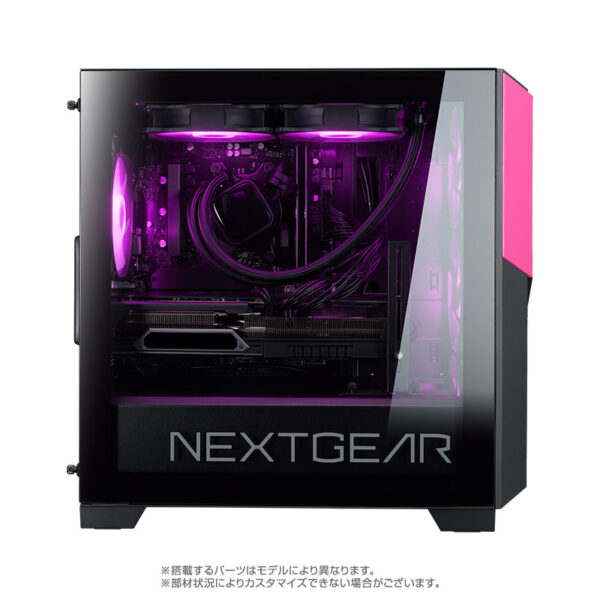
なぜDAIVではなく「NEXTGEAR」を選んだのか?
マウスコンピューターで写真・クリエイター向けPCといえば「https://www.mouse-jp.co.jp/store/brand/daiv/」シリーズが有名です。しかし、現在のDAIVはプロ仕様化が進み、必要なスペックを求めると40万円オーバーになってしまいます。特に動画編集や3DCGなど写真とは比べ物にならないほど高負荷に耐えられるスペックになっているため写真現像目的であればかなり過剰なスペックになります。
一方で、ゲーミングブランドの「NEXTGEAR JG-A7G6T」なら、写真現像やPhotoshopのAI処理で最も重要な「VRAM 16GBのGPU」を標準搭載しています。
これをベースに「メモリ32GB」「SSD 1TB」へカスタマイズしても総額30万円ちょっとに収まります。
「プロ向けの超高額PCまでは手が出ないけれど、AI機能もスイスイ動く快適な現像環境が欲しい」という人にとって、NEXTGEAR+カスタマイズ構成こそが最もコスパの高い正解になります。
7年間使い倒して分かった「失敗談」とリアルな教訓
7年前2019年に購入したパソコンのスペックは以下の通りです。私は決してパソコンについて詳しくありません。でもパソコン歴だけは長く常々メモリの重要性については感じていました。そのため当時パソコンを導入にあたりメモリだけ16GBから32GBにカスタマイズして注文しています。
- インテル® Core™ i7-9700K プロセッサー
- NVIDIA® GeForce RTX 2070
- 32GB DDR4 SDRAM (PC4-21300、16GBx2)
- Cドライブ;512GB SSD
- Dドライブ:SATA 2TB
このスペックのPCを現在でも使用していますが特に起動が遅くなったりLightroomやPhotoshopでの作業に不満があるわけでもありません。
そんな中でも気になった点もあったので整理しておきましょう。
Cドライブの圧迫
Cドライブの容量は512GB。普通にWindowsとLightroomやPhotoshopを使用する分にはまった問題ないのですがそこはパソコン。多少ゲームしたり他のソフトウェアをいれたりしますよね。そうすると意外と足りなくなってきます。長く使ううちに蓄積されていくLightroomのキャッシュやバックアップも含めると1TB以上ほしいなという印象です。
GPU世代遅れによる待ち時間
なんだかんだいってもパソコンの世界は性能が年々上がっていきます。もう十分だろとおもっていても上がっていくし、AIのような重い処理も追加されるので性能はやっぱり無視できません。
旧世代グラボのままだと、最新のAI機能を使うたびに大きなタイムロスが発生します。現在のRTX 2070環境では、LightroomのAIノイズ除去を1枚かけるだけで待ち時間が発生します。最新のRTX 4060/5060であれば数秒で終わる作業であり、買い替えによる時間短縮効果は絶大です。
かといってグラフィックボードを交換すればいいじゃんと思うかもしれませんが大抵の場合はマザーボードなどの性能にも影響を受けてしまうのでグラフィックボードの性能引き出すならマザーボードも交換、そうすると中身全部交換じゃんとなるので最初からその時期のそれなりのグラフィックボードを選ぶのが最適となるんですね。
HDDの突然死リスク回避
Dドライブに使用されているような機械駆動のHDDは摩耗により前触れなく壊れます。バックアップがないと過去数年分の撮影データが一瞬で消滅します。SSDは高価なので安易に使えませんがオンラインストレージも考えたほうがいいかなと感じています。
自分の場合は撮影現像した写真を外付けハードディスクに入れていましたがある日ディスクが読めなくなり数年分のデータが消えてしまいました。最新の写真ではないので影響はほとんどなかったのですが悲しいですよね。
そんなこともあり必要なデータはHDDだけでなくAmazonプライムのオマケのAmazonフォトにフォルダごと自動同期で保存しています。プライムフォトってプライム会員だと無制限で写真を保存できるので活用しています。
ディスプレイはどうする?
写真用っていうと「プロ用の高級モニター(EIZO等)を買うべき?」と悩む人が多いですが、趣味写真の9割以上がスマホ(SNS)で消費される現代において、十数万円の印刷用カラーマネジメントモニターは不要です。ぶっちゃけ自分のスマホできれいに見えればいいんです。
10万円以上の高級モニターが不要な理由
高級モニターの多くはとにかく色の正確性を重要視しています。
しかしコスプレの写真現像ではそこまで色の正確性は重要になりません。おおまかに色が再現されており、現像が正しくできれば比較的満足できます。
そのため高価なプロ用のディスプレイは不要と考えています。
モニターは3万〜5万円台の工場出荷時校正済みIPSモニター
安すぎるオフィス用モニターは色が大きく狂っています。黒が明るかったり白の諧調が飛んでいたりします。選ぶべきは、工場出荷時に色校正(Delta E < 2)がされているミドルクラスのクリエイター向けモニターです。
おすすめ機種: ASUS ProArtシリーズ(PA278QGV等) または Dell デジタルハイエンドシリーズ(U2724D等)
必須スペック: 27インチ / WQHD解像度 / IPSパネル / sRGB 100%カバー
27インチでなくてもディスプレイから1メートル以内で作業するらな24インチなど一回り小さくても十分作業可能ですので置き場所に合わせて購入しましょう。
スマホとの色ズレ・暗さを防ぐ「2つの運用ルール」
世の中の大部分の人がコスプレ写真を見るのはスマホです。そのためスマホでの見え方もある程度気にしておいたほうがいいと思います。自分はiphoneにLightroomを入れて確認や調整できるようにしています。
ルール①:モニターの輝度(明るさ)を落とす
部屋の照明に対してモニターが明るすぎると、無意識に写真を暗くレタッチしてしまい、スマホで見たときに「暗すぎる」状態になります。輝度設定を30〜40%程度に下げて作業してください。
ルール②:書き出し後にスマホ実機(iPhone/Android)で最終確認する
レタッチ完了後、画像をAirDropやクラウドで自身のスマホに転送し、「スマホの画面でパッと見の色味・明るさ・肌のトーン」を最終確認してから納品・SNS投稿してください。この一手間が最も確実です。
マウス、キーボード、ペンタブレットはどうする?
まずは「普通のキーボードとマウス」で始める
作業の9割はマウスで完結します。最初から無理にペンタブを買う必要はありません。
パソコンを購入したらキーボードとマウスは最低限付属してくるのでそれを使用しましょう。
こだわりを感じるようであれば別途購入するだけで十分です。
合成や曲線操作に限界を感じたら「板タブ(XPPen)」を追加
背景合成の切り抜きや細かい肌補正でマウス操作にやりづらさを感じたら、5,000円〜1万円前後で買える「XPPen(Decoシリーズ等)」を導入してください。イラストを描くわけではないため液タブや高価なWacomは不要です。
左手デバイス(TourBox等)は最初は不要
作業を効率化する左手デバイスも最初は不要です。まずはPhotoshop・Lightroomの基本ショートカットキーに慣れましょう。合成写真などの作成にハマり筆のサイズを頻繁変更したりするようになってから考えましょう。普通に現像作業するだけなら左手デバイスは効率化には不要です。
まとめ:コスプレ現像PC選びで失敗しないための3つのステップ
コスプレ現像・レタッチ用PCで最もコストパフォーマンスが高い投資は、「ミドルハイ構成のデスクトップPC+メモリ32GB以上へのカスタマイズ」です。
作業効率の維持: 重層レイヤーやAI機能(ノイズ除去・生成削除)の負荷を受け止めるのは、CPUの最高スペックではなく「メモリ容量(32GB以上)」と「GPU性能」です。
実証済みの耐久性: メモリ32GBを確保していれば、7年前の構成でも現行ソフトをストレスなく動作させることが実体験として証明されています。
表示環境の最適化: 高価な印刷用モニターよりも、3〜5万円台の校正済みIPSモニター+スマホ実機確認の方が、SNS時代の閲覧環境に合致しています。
長くより良い写真を現像したいなら低スペックなパソコンではなくミドルクラスのパソコンから始めるほうが長く使用することができ、結果的に安くすむことになります。
よい写真ライフを!!