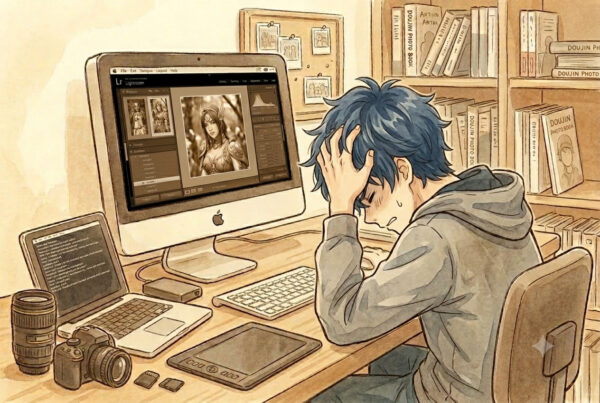
コスプレイベントやシェアスタジオでの撮影に挑戦し始めたものの、お家に帰ってパソコンやスマホで写真を見返して、ガッカリした経験はありませんか?
「なんだか全体的に写真が暗い……」
「スタジオの照明のせいで、レイヤーさんの肌が黄色くくすんで見える……」
Twitter(X)で見かける他のカメラマンのような、透明感のある綺麗な写真に仕上げたいけれど、Photoshopを使った本格的なレタッチはハードルが高くて何から始めればいいか分からないですよね。
現像(レタッチ)とは、撮影した写真データの明るさ・色味・質感を、後から調整する作業のことです。難しい知識がなくても、スマホの無料アプリだけで「撮って出し」のJPEG写真を見違えるほど綺麗にできます。
結論から言うと、その悩みは「普段どおりJPEGで撮影した写真」を、スマホの無料アプリ「Lightroom」で初歩的な「補正(現像)」をするだけで簡単に解決します!
実は、コスプレ撮影でいちばん大切な「肌の明るさ」や「色被り(黄色っぽさ)」は、撮影後のほんの少しの調整で見違えるほど綺麗になるのです。
この記事では、コスプレ撮影を始めたばかりの初心者に向けて、まずは失敗リスクのないJPEG写真を使って、使い慣れたスマホで迷わずできる無料版Lightroomでの「3大補正手順」を分かりやすく解説します。
有料のソフトや難しい知識は一切不要です。まずは手元のスマホで、写真がガラッと変わる楽しさを体験してみましょう!
暗い・黄色っぽいコスプレ写真は、無料のLightroomモバイル版アプリで
「①露光量/シャドウ」
「②色温度/色かぶり補正」
「③テクスチャ」
の3つのメーターを少し動かすだけで改善できます。
JPEG写真のままで全機能が無料で使え、RAW撮影や有料プランは後からのステップアップで十分です。
もくじ
コスプレ写真はJPEGからでOK!スマホアプリで現像を体験すべき理由
「Twitter(X)などで見かける綺麗なコスプレ写真と、自分の写真は何が違うんだろう……」と悩む初心者は少なくありません。
結論から言うと、その決定的な違いは「現像(レタッチ)」をしているかどうかです。ネット上の素敵な写真は、ほぼ間違いなく撮影後に明るさや色味の調整が行われています。
つまり、カメラで撮ったままの「撮って出し」の状態で悩む必要は一切ありません。あなたも現像の作業を覚えれば、一気にクオリティを上げることができます。
この記事ではプロも現場で愛用している信頼のアプリ「Lightroom」のスマホ版(無料)を使って、現像の基本を体験してみましょう。
なぜ、最初は「JPEG写真」でいいのか?
現像やレタッチと聞くと「RAW(ロー)という専用のデータで撮らなければいけないのでは?」と思うかもしれません。しかし、初心者が現像の第一歩を踏み出すなら、まずは普段どおりに撮影した「JPEG写真」のままで全く問題ありません。
理由は次の3つです。
現像の「基本手順」はJPEGもRAWも同じだから
コスプレ現像で最も重要な「顔を明るくする」「照明の黄色みを消す」という基本の調整項目は、JPEG写真でも全く同じように動かして学ぶことができます。
データが軽く、スマホへの転送や読み込みが爆速だから
JPEGは容量が軽いため、スマホへの転送に時間がかかりません。撮影帰りの電車の中でサクッとアプリに取り込み、すぐに現像を試すことができます。
アプリの無料機能だけで今すぐ始められるから
スマホ版LightroomでRAWデータを編集するには有料プランへの加入が必要になりますが、JPEG写真であれば、完全無料のままで基本の現像機能をすべて使い続けることができます。
JPEG現像の限界と、RAWへステップアップするタイミング
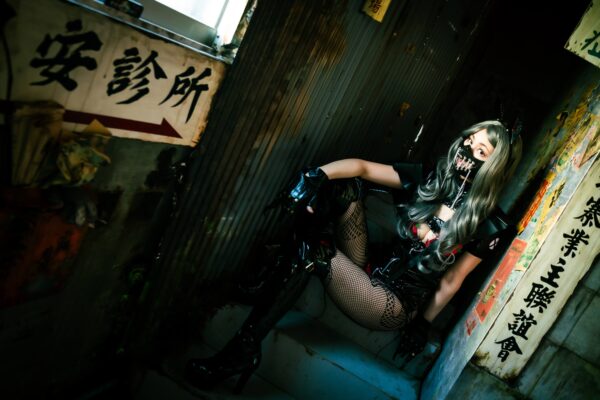
もちろん、JPEGでの調整には限界もあります。すでにカメラ内で明るさや色が固定(圧縮)された状態のため、極端に暗い写真を無理に明るくしたり、色味を大きく変えようとすると画質がザラザラと崩れることがあります。
「自分の理想の世界観(味)をもっと表現したい」「暗すぎる失敗写真を画質を落とさず救済したい」と感じたら、カメラの設定を「RAW」に変え、有料プランを検討するタイミングです(詳しくは後半の「RAW撮影と有料版Lightroom」の章で解説します)。
まずは手元にあるJPEG写真を使って、スマホアプリで「明るさと色が変わるだけで、写真が劇的に化ける楽しさ」を体験することから始めてみましょう!
【簡単】カメラからスマホへ写真を転送する方法
最近のカメラなら公式Wi-Fiアプリで簡単!
現行世代のカメラ(SonyのCreators' Appなど)であれば、BluetoothやWi-Fiを使ってカメラからスマホへ超快適に写真を転送できます。まずは「今日イチの失敗写真」や「お気に入りの1枚」だけを選んでスマホに送ってみましょう。
※Sonyの場合、2023年2月以降は「Creators' App」が正式名称です。やや古い機種では引き続き「Imaging Edge Mobile」が表示されることもありますが、機能はほぼ同じです。
もし「遅い・繋がらない」ときはSDカードリーダーが確実
カメラが少し古い機種であったり、Wi-Fiの接続が安定しなかったりする場合は、物理的な「SDカードリーダー」を使うのが最も確実です。
Amazonなどで1,000円台で購入できるスマホ用のカードリーダーを使えば、通信環境に左右されず、爆速かつ確実に写真をスマホへ取り込むことができます。
【重要】メモリーカード(SDカード)選びの注意点
写真を快適にスマホへ転送するためにも、SDカードは容量「128GB」で、書き込み・読み込み速度が速いカメラ用のもの(Class 10やUHS-I以上)を選んでおきましょう。
迷ったら、国内製造ブランドであるKIOXIA(キオクシア)の通常サイズSDカード「キオクシア EXCERIA KLNEA128G」を使用しています。データの読み書きが非常に安定しており、コストパフォーマンスも抜群です。(動画もしたいならUHS-IIにしましょう。)
スマホ版Lightroom(無料)でコスプレ写真の肌色を綺麗にする補正手順
カメラからスマホへ写真を転送したら、いよいよ補正のスタートです。
使うアプリは、プロのカメラマンも現場で愛用している「Adobe Lightroom(アドビ・ライトルーム)」のスマホ版です。App StoreまたはGoogle Playから無料でダウンロードできます。
初心者がコスプレ写真で調整すべき基本項目はたったの4つだけです。
アプリを最初に起動した際、「有料プラン(Premium)へのアップグレード」を促す画面が大画面で表示されます。
ここで画面の隅にある「×」ボタンを押して閉じれば、JPGの写真について登録なし・完全無料のまま基本の補正機能を使い続けることができます。
ユーザー登録は必要なので画面に沿って登録が必要です。
①「露光量」と「シャドウ」で暗い室内でも顔を明るく起こす
アプリに写真を読み込んだら、画面下のメニューから「ライト」をタップします。
露光量(ろこうりょう):写真全体の明るさを変えるメーターです。まずはこれをプラス側に動かして、レイヤーさんの顔が自然に明るくなる位置まで上げます。目安としては「+0.3〜+0.7」あたりから試すと失敗しにくいです。気持ち少し明るめに調整すると、透明感が出やすくなります。
※白い衣装やパステルカラーの衣装は、上げすぎると模様や質感が消える「白とび」を起こしやすいので、明るくしすぎたと感じたら少し戻すクセをつけましょう。
シャドウ:「全体の明るさはちょうどいいのに、ウィッグの影や衣装の重なりで顔の一部が暗い」という時に使います。シャドウをプラスに振ると、明るい部分はそのままに、影になって暗くなっている部分だけをピンポイントで明るくし、衣装の質感なども綺麗に復活させることができます。目安は「+20〜+40」程度です。
②「色温度」と「色かぶり補正」でスタジオの黄色いくすみを消す
次に、最も重要な「肌色づくり」です。メニューの「カラー」をタップします。
シェアスタジオなどの屋内照明で写真が黄色っぽく(または赤っぽく)くすんでしまった場合は、以下の2つのメーターをほんの少しだけ動かします。
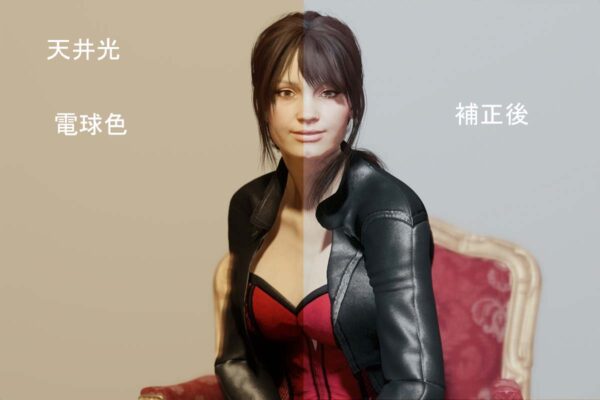
色温度(ホワイトバランス):メーターを少しだけ「ブルー(左側)」に動かします。目安は「-5〜-15」程度です。これで画面全体の黄色いくすみが消え、一気に透明感が出ます。
色かぶり補正:メーターを少しだけ「マゼンタ(右側・ピンク方向)」に動かします。目安は「+5〜+10」程度です。これを組み合わせることで、黄色から抜けた肌に「血色の良い健康的なピンク感」が足され、理想の美肌色に仕上がります。
③「テクスチャ」を少し下げて肌を自然になめらかにする
最後に、全体の質感を整えます。メニューの「効果」をタップします。
テクスチャ:このメーターをマイナス(左側)にほんの少しだけ振ります。目安は「-10〜-20」程度です。肌の凹凸やウィッグのパサつきがふんわりと柔らかくなり、写真全体のピントやシャープさを保ったまま、自然で滑らかな質感に仕上がります。
【注意】「明瞭度(めいりょうど)」の下げすぎに注意!
「明瞭度」も質感を柔らかくするメーターですが、これを下げすぎると画面全体がぼんやりと濁ってしまい、やりすぎ感(不自然さ)が出てしまいます。肌やウィッグの質感をなめらかにしたい場合は、明瞭度ではなく「テクスチャ」を優先して下げるのが、不自然さを防ぎ美肌に仕上げるコツです。
※上記の数値はあくまで一例の目安です。照明条件や元の写真によって最適値は変わるため、実際の写真を見ながら微調整してください。
以下のツールであなたの肌色間隔をチェックしてください。周りの色に惑わされず真ん中の人物の肌色を正確な値に調整してください。
※本ツールでは、RGB(240, 200, 180) を基準値(正解)として設定しています。これはポートレートレタッチにおいて、透明感のある日本人の肌色(ハイライト付近)を表現する際の理想的な比率と言われているものです。
④編集が終わったら忘れずに「書き出し」を
3つの補正が終わったら、画面右上のメニューから「共有」または「書き出し」を選び、カメラロールへ保存するか、そのままTwitter(X)などのSNSへ投稿しましょう。書き出し時に画質(解像度)の設定が選べる場合は、迷ったら「最大」を選んでおけば安心です。
無料版と有料版(Premium)の違い早見表
| 機能 | 無料版 | 有料版(Premium) |
|---|---|---|
| JPEG写真の基本補正(露光量・色温度・テクスチャなど) | ○ | ○ |
| RAW写真の現像 | × | ○ |
| 生成AI削除 | × | ○ |
| 自動マスク(部分補正) | × | ○ |
| 料金 | 無料 | 月額制のサブスクリプション |
※料金プランは変更される場合があるため、最新情報はAdobe公式サイトでご確認ください。
【ステップアップ】もっとこだわりたくなったら?「RAW撮影」と「有料版Lightroom」
無料機能とJPEGの組み合わせだけでも写真は見違えるほど綺麗になりますが、もし「もっとレタッチを極めたい!」「画質を一切妥協したくない」と思ったら、次のステップへ進むタイミングです。
1. 画質を落とさず極めるなら「RAW撮影」
JPEGはすでにカメラ内でデータが圧縮されているため、明るさや色を大きく動かすと画質がザラザラと荒れてしまいます。
カメラの画質設定を「RAW」または「RAW+JPEG」に変更して撮影すれば、データの容量は重くなりますが、後からどれだけ明るさや色を変えても画質が一切劣化しない「最高画質の素材」として保存できます。
2. 有料版(Premium)で解放される2つの神機能
RAWデータの現像や、さらに高度なレタッチを行うには有料プランへの移行がおすすめです。コスプレ写真のクオリティを次元違いに上げる以下の機能が解放されます。
「生成AI削除」機能
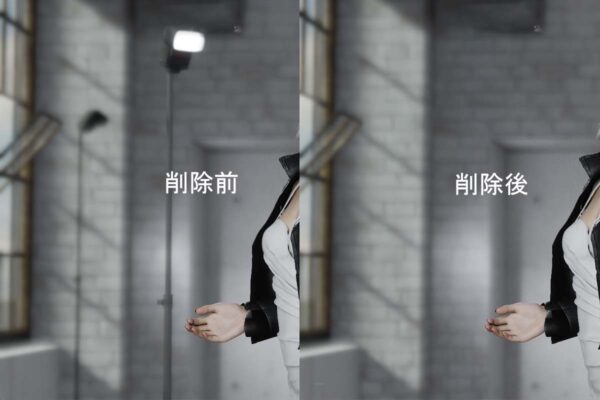
スタジオ撮影でどうしても避けて通れない「壁のコンセント」「消火栓」「床の傷」といった不要な写り込みを、指でなぞるだけでAIが一瞬で、かつ跡形もなくきれいに消し去ってくれます。上の例のように背景に映り込んでしまったライトスタンドなどもかなり自然に消してくれるので自分にとっては必須機能です。
「自動マスク(部分補正)」機能
「背景の雰囲気(暗さや色味)はそのままキープして、キャラクターの肌や目元だけをピンポイントで明るく・滑らかにする」という高度なレタッチが、AIによる自動認識でタップ一つで可能になります。
また無料版では全体に対してしか調整ができないのですが部分的に明るくするといった細かい調整が可能になります。
Lightroom関連プラン 料金・比較表
Lightroomの有料版にはいくつかのプランがあります。スマホだけでなくパソコンも使うならLightroomプラン、フォトプランを使うと便利です。
ちなみに、私は合成写真も作ったりするのでフォトプランです。
| プラン名 | 月額料金(税込) | クラウドストレージ | 使える主なアプリ | こんな人におすすめ |
Lightroomモバイル版(プレミアム機能) | 約550円 / 月(年払いの場合は約3,300円/年) | 100GB | ・Lightroom(スマホ/タブレット版のみ) | ・PCは使わず、スマホだけでRAW現像やAI削除(修復)を行いたい方 |
Lightroomプラン(単体プラン) | 1,480円 / 月(年間プラン・月々払い) | 1TB | ・Lightroom(PC版/スマホ版) | ・PCとスマホを同期させて、たくさんのRAW写真を管理・現像したい方 |
フォトプラン(1TB) | 2,380円 / 月(年間プラン・月々払い) | 1TB | ・Lightroom Classic(PC専用) | ・コスプレレタッチの王道構成。PCで本格的な肌レタッチや合成(Photoshop)もガッツリやりたい方 |
現像(アプリ補正)で直せる限界と、コスプレ撮影の次のステップ
どれだけAIが進化しても、後から直せない「光と影の向き」
スマホの無料補正や有料のAI削除を使えば、「色・明るさ・不要なゴミ」は完璧に直せる時代になりました。
しかし、「アニメのワンシーンのようなキャラクターの立体感」「瞳の輝き(キャッチライト)」「ドラマチックな影の向き」だけは、どれだけ現像ソフトを使っても後から1から作り出すことはできません。
だからこそ、写真が一番化けるのは「ストロボ撮影(ライティング)」
撮影時に正しい位置から正しい光を当てておけば、後からの現像やAI削除の手間すら劇的に減り、お気に入りの写真が撮れる「打率」が圧倒的に上がります。
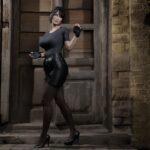
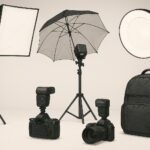
まずはここから!初心者におすすめのストロボ機材と選び方
「ストロボってどれを買えばいいの?」という方に向けて、初心者でも扱いやすくプロも愛用する定番メーカー「Godox(ゴドックス)」のストロボ解説や、基本的なライティングの組み方を以下の記事で詳しく解説しています。ぜひチェックしてみてください。
まとめ:まずは3つのメーターを動かすだけでOK
コスプレ写真が暗い・黄色っぽいと感じたら、無料のLightroomモバイル版で「①露光量/シャドウ」「②色温度/色かぶり補正」「③テクスチャ」を少しずつ動かしてみましょう。これだけで、見違えるほど印象が変わります。RAW撮影や有料プランは、現像の楽しさを実感してから検討すれば十分です。
現像の楽しさを知ったら、次はぜひ「光を操る楽しさ」にも挑戦してみましょう!
よくある質問
Q. スマホ版Lightroomの無料版でRAW写真は編集できますか?
A. できません。無料版で扱えるのはJPEG写真のみで、RAWデータの編集には有料プラン(Premium)への加入が必要です。
Q. コスプレ写真の現像で、最初に触るべき設定はどれですか?
A. 「ライト」パネルの「露光量」から始めるのがおすすめです。顔の明るさを整えたあと、「カラー」パネルの色温度・色かぶり補正で黄色っぽさを消すと、初心者でも失敗しにくい順番です。
Q. 「明瞭度」と「テクスチャ」はどちらを下げればいいですか?
A. 肌を自然になめらかに見せたい場合は「テクスチャ」を下げるのがおすすめです。「明瞭度」を下げすぎると画面全体がぼやけたような不自然な仕上がりになりやすいため注意しましょう。
Q. SDカードは何GBあれば足りますか?
A. 一般的なコスプレ撮影であれば128GBあれば十分です。書き込み・読み込み速度が速いClass10・UHS-I以上の製品を選ぶと、スマホへの転送もスムーズです。
Q. 編集した写真はどうやって保存・共有しますか?
A. Lightroomアプリの「共有」または「書き出し」メニューから、カメラロールへの保存やSNSへの直接投稿が可能です。